爱思助手作为国内最受欢迎的苹果设备管理工具,经历了多个版本的迭代——从早期的 v3.x 到如今的 v7.x、v8.x,每次更新都会带来新功能和 bug 修复。然而,很多用户在更新爱思助手时,习惯直接“覆盖安装”——即在新版本上直接安装,而不先卸载旧版本。这种做法虽然方便,但容易导致多版本冲突:旧版的文件没有被完全覆盖,新版又写入了新的文件,两个版本的驱动程序、注册表项、配置文件相互干扰,最终表现为软件闪退、无法识别设备、下载应用失败等各种奇怪的问题。更麻烦的是,即使你从控制面板卸载了爱思助手,仍然会残留大量的文件和注册表项——包括下载缓存、日志文件、驱动备份、配置文件等。这些残留不仅占用硬盘空间,还可能干扰新版本的正常安装和运行。本文将系统性地分析爱思助手官网多版本冲突的表现和危害,并提供一套完整的“卸载旧版及残留文件彻底清理”方案。文章将分为五个部分:第一部分讲解多版本冲突的典型症状与原因;第二部分提供标准的卸载流程(控制面板卸载 + 专用卸载工具);第三部分聚焦于手动清理残留文件(Program Files、AppData、ProgramData 等目录);第四部分深入注册表清理(使用注册表编辑器和自动清理工具);第五部分补充驱动残留的专项清理(Apple Mobile Device USB Driver 冲突)以及安装新版前的“纯净环境”准备。无论你是遇到了软件异常想要重装,还是准备从旧版本升级到最新版,这篇文章都将帮助你彻底清理旧版痕迹,为爱思助手创造一个“干净”的运行环境。

一、多版本冲突的典型症状与原因
很多用户误以为“覆盖安装”就等于“升级”。实际上,爱思助手的安装程序在检测到已有版本时,通常会保留旧版的配置文件、驱动和部分组件,只覆盖核心程序文件。这种做法本意是保护用户数据,但不同版本之间的文件结构、注册表路径、驱动签名可能发生了变化,导致新旧文件“混居”,引发一系列异常。
多版本冲突的典型症状:
- 症状一:软件启动异常。双击爱思助手图标后,弹出多个错误窗口,或启动后立即闪退。有时系统会提示“已安装另一个版本,请先卸载”。
- 症状二:功能混乱。部分功能正常,部分功能失效。例如能识别设备但无法下载应用;能备份数据但无法恢复;工具箱中的某些工具点击后无反应。
- 症状三:驱动冲突。连接 iPhone 后,爱思助手反复提示“驱动安装失败”,或者设备管理器中出现多个带黄色感叹号的 Apple 设备。
- 症状四:版本号显示异常。打开爱思助手,关于界面显示一个版本号,但实际运行的功能却是另一个版本的。
- 症状五:卸载困难。尝试从控制面板卸载时,提示“卸载程序已损坏”或“找不到卸载文件”,导致无法正常卸载。
多版本冲突的根本原因:
- 覆盖安装不完整:新版安装程序未能完全覆盖旧版的所有文件,尤其是旧版的动态链接库(.dll)和驱动程序(.sys)仍然残留在系统中。
- 注册表残留:旧版本的注册表项(如 HKEY_LOCAL_MACHINE\SOFTWARE\i4Tools)没有被删除,新版读取时产生混淆。
- 驱动程序版本冲突:爱思助手会安装自己的 USB 驱动(用于连接 iPhone)。多个版本的驱动共存,Windows 无法决定加载哪一个。
- 配置文件格式不兼容:旧版的配置文件(如 config.ini、user.dat)与新版的格式不兼容,导致新版读取时解析错误。
- 用户账户控制(UAC)干扰:某些旧版文件被写入系统保护目录,新版安装程序没有足够的权限覆盖它们。
为什么要彻底清理而不是简单卸载? 普通的“控制面板→卸载”只会删除安装程序注册的文件,但不会删除用户数据文件夹、下载缓存、日志文件、以及安装过程中动态生成的驱动文件。这些残留通常有几百 MB 甚至几个 GB,不仅浪费空间,更是导致“重装后问题依旧”的元凶。因此,彻底清理是解决问题的唯一途径。
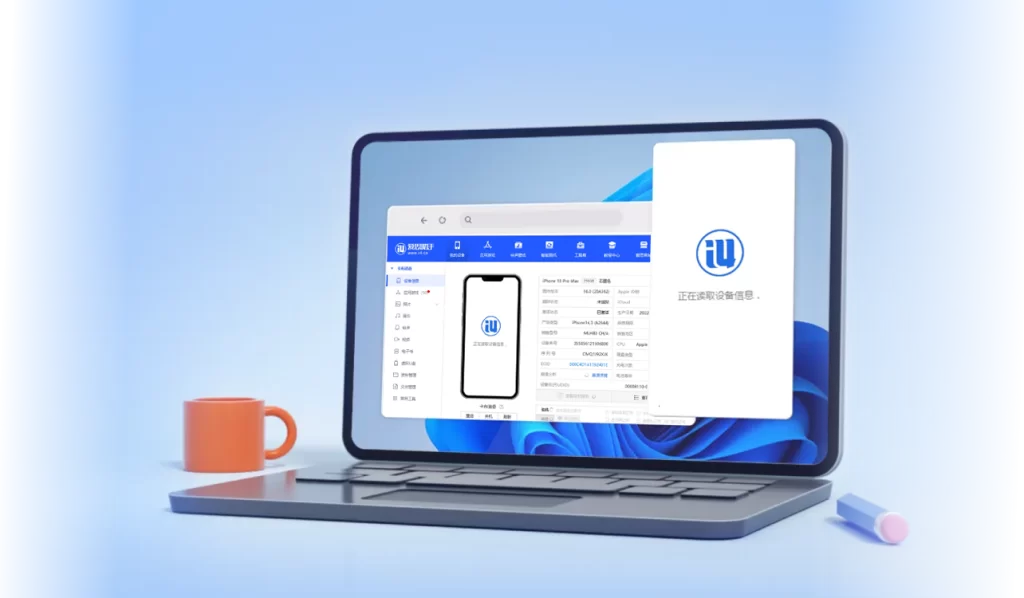
二、标准卸载流程:控制面板 + 专用卸载工具
在进行任何手动清理之前,首先应该尝试使用爱思助手自带的卸载程序和第三方强力卸载工具,这是最安全、最省力的方式。
第一步:使用控制面板卸载。
- 按下 Win + R,输入
appwiz.cpl,回车打开“程序和功能”。 - 在列表中找到“爱思助手”或“i4Tools”(可能显示为“爱思助手 i4Tools”)。
- 右键点击,选择“卸载”。按照卸载向导的提示完成卸载。
- 卸载完成后,不要立即重装,先重启电脑。
第二步:使用爱思助手专用清理工具(如果官方提供)。 爱思助手官网的下载页面有时会提供一个“爱思助手清理工具”或“驱动修复工具”,它可以自动检测并清理旧版的残留文件和注册表。访问 i4.cn,在“下载”页面或“帮助中心”搜索“清理工具”。下载后以管理员身份运行,点击“一键清理”。
第三步:使用 Geek Uninstaller 扫描残留。 Geek Uninstaller 是一款免费的强力卸载工具,它在卸载程序后会主动扫描残留的文件和注册表项。使用方法:
- 下载 Geek Uninstaller(官网:geekuninstaller.com),选择免费版即可。
- 运行后,在程序列表中找到“爱思助手”,右键点击“强制卸载”。
- 卸载完成后,Geek 会弹出“扫描残留”窗口,点击“完成”自动扫描。
- 扫描出的残留文件和注册表项会列出,点击“删除”即可全部清理。
- 重启电脑。
第四步:使用 Revo Uninstaller(进阶选择)。 Revo Uninstaller 是更专业的卸载工具,提供“高级扫描模式”,可以深度清理残留。操作方法类似:选择爱思助手 → 点击“卸载” → 选择“高级”扫描模式 → 卸载完成后扫描并删除所有残留。
为什么推荐使用专用卸载工具? 爱思助手在安装过程中会向多个目录写入文件:Program Files(程序文件)、AppData(用户数据)、ProgramData(公共数据)、Windows\System32\drivers(驱动文件)。普通用户很难手动找全这些位置,而专用工具可以通过预定义的规则精准定位并清理。
三、手动清理残留文件:四个关键目录
如果你不想使用第三方工具,或者希望“亲眼确认”所有残留都被清理,可以手动删除以下四个关键目录中的爱思助手相关文件。
目录一:Program Files 程序安装目录
- 路径:
C:\Program Files (x86)\i4Tools或C:\Program Files\i4Tools - 内容:爱思助手的主程序文件、动态链接库、资源文件。
- 操作:删除整个
i4Tools文件夹。如果提示“文件正在使用”,重启电脑后再次尝试删除。
目录二:AppData 用户数据目录
- 路径:
C:\Users\你的用户名\AppData\Roaming\i4Tools和C:\Users\你的用户名\AppData\Local\i4Tools - 内容:用户的个性化设置、下载缓存、日志文件、临时文件。这是残留最多的目录,可能占用几百 MB 空间。
- 操作:删除这两个
i4Tools文件夹。注意:AppData是隐藏文件夹,需要在文件管理器的“查看”选项卡中勾选“隐藏的项目”才能看到。
目录三:ProgramData 公共数据目录
- 路径:
C:\ProgramData\i4Tools或C:\ProgramData\i4Tools - 内容:设备驱动备份、固件下载缓存、公共配置文件。
- 操作:删除
i4Tools文件夹。同样需要显示隐藏文件才能看到ProgramData。
目录四:Windows 系统目录中的驱动文件
- 路径:
C:\Windows\System32\drivers和C:\Windows\System32\DriverStore - 内容:爱思助手安装的 USB 驱动文件(如
i4usbdrv.sys、i4filter.sys)。 - 操作:在
drivers文件夹中搜索i4或i4Tools,找到相关 .sys 文件后删除。注意:操作驱动目录需要管理员权限,且请勿删除不相关的系统驱动。 如果不确定,可以跳过这一步,使用下一节介绍的驱动清理工具。
清理后重启电脑: 删除完所有残留文件夹后,重启电脑。这样可以确保任何被占用的文件句柄被释放,同时也让 Windows 重新加载驱动程序配置。

四、注册表清理:深入系统核心
即使删除了所有文件和文件夹,旧版爱思助手的注册表项可能仍然残留在 Windows 注册表中。这些残留项不会占用硬盘空间,但可能会干扰新版本的安装——例如安装程序检测到旧的注册表键值,误以为旧版本仍然存在,从而拒绝安装或执行“升级”而非“全新安装”。
使用注册表编辑器手动清理(适合有经验的用户):
- 按下 Win + R,输入
regedit,回车打开注册表编辑器。 - 备份注册表(重要!):点击“文件”→“导出”,选择“全部”,保存一个 .reg 备份文件到桌面。如果误删了关键项,可以双击备份文件恢复。
- 按
Ctrl + F打开查找窗口,输入i4Tools,点击“查找下一个”。 - 每找到一个与爱思助手相关的项(如
HKEY_CURRENT_USER\Software\i4Tools或HKEY_LOCAL_MACHINE\SOFTWARE\WOW6432Node\i4Tools),右键删除。 - 按
F3继续查找下一个,直到提示“搜索完成”。 - 同样搜索
爱思助手(中文)、i4、i4Tools等关键词,删除所有相关项。
需要重点检查的注册表路径:
HKEY_CURRENT_USER\Software\i4ToolsHKEY_LOCAL_MACHINE\SOFTWARE\i4ToolsHKEY_LOCAL_MACHINE\SOFTWARE\WOW6432Node\i4Tools(64 位系统上的 32 位程序注册表)HKEY_CURRENT_USER\Software\Microsoft\Windows\CurrentVersion\Uninstall(卸载信息,找到爱思助手的条目删除)HKEY_LOCAL_MACHINE\SOFTWARE\Microsoft\Windows\CurrentVersion\Uninstall(同样检查)
使用注册表清理工具(推荐新手):
手动编辑注册表风险较高,推荐使用以下工具自动清理:
- CCleaner:经典的系统清理工具。安装后点击“注册表”选项卡,点击“扫描问题”,扫描完成后点击“修复选中的问题”。CCleaner 会自动识别无效的注册表项(包括爱思助手残留)。
- Wise Registry Cleaner:更专业的注册表清理工具,有“一键清理”功能,对新手友好。
- Geek Uninstaller(已在前文介绍):在卸载扫描残留时,也会清理注册表项。
清理后重启电脑: 注册表清理完成后,重启电脑使更改生效。
五、驱动残留专项清理与纯净安装
爱思助手的 USB 驱动是与苹果设备通信的关键。多版本冲突中最常见的问题就是驱动残留——旧版驱动没有被卸载,新版驱动安装失败,导致“设备无法识别”。以下方法可以彻底清理驱动残留。
使用爱思助手自带的“驱动修复”功能: 打开爱思助手(如果还能打开),点击“工具箱”→“驱动修复”,选择“深度修复”。该功能会卸载所有爱思助手相关的驱动,然后重新安装最新版驱动。
使用“设备管理器”手动卸载驱动:
- 连接 iPhone 到电脑(即使无法识别也要连接)。
- 打开“设备管理器”(右键“此电脑”→管理→设备管理器)。
- 展开“通用串行总线控制器”,找到“Apple Mobile Device USB Driver”或“爱思助手 USB Driver”。
- 右键点击,选择“卸载设备”,并勾选“删除此设备的驱动程序软件”。
- 同样在“便携设备”和“网络适配器”中查找与爱思助手或 Apple 相关的设备,重复卸载操作。
- 断开 iPhone,重启电脑。
使用“DriverStore Explorer”清理驱动存储库: Windows 会缓存所有安装过的驱动程序。即使你卸载了设备,驱动文件仍然保存在 DriverStore 中。使用 DriverStore Explorer(开源工具,搜索“RaprW”下载)可以查看和删除不需要的驱动。运行后,在列表中找到名称包含 i4、i4Tools 或 Apple 的驱动包,选中后点击“删除包”。操作前建议导出备份。
纯净安装新版本的步骤:
完成了上述所有清理步骤后,就可以进行“纯净安装”了。请务必遵守以下顺序:
- 重启电脑,确保所有残留文件已释放。
- 从官网下载最新版:访问 i4.cn,点击“立即下载”,保存安装包到桌面。
- 关闭杀毒软件:临时关闭 360、火绒、腾讯电脑管家等,防止误杀安装过程中的驱动文件。
- 以管理员身份运行安装包:右键安装包→“以管理员身份运行”。
- 选择“自定义安装”:建议将安装路径修改为非系统盘(如
D:\Program Files\i4Tools),避免权限问题。如果坚持安装在 C 盘,确保路径中不包含中文。 - 安装过程中弹出的驱动安装提示:全部点击“允许”或“信任”。
- 安装完成后,重启电脑(重要!驱动需要重启才能完全生效)。
- 首次运行:右键爱思助手图标→“以管理员身份运行”,然后连接 iPhone 测试。
验证安装是否纯净: 打开爱思助手,点击右上角菜单→“关于”,确认版本号与官网一致。连接 iPhone,检查设备识别是否正常。尝试下载一个应用或制作一个铃声,确认所有功能正常。
结尾:彻底清理,还爱思助手一个纯净的家
爱思助手官网多版本冲突的问题,虽然令人头疼,但通过“彻底卸载→清理残留文件→清理注册表→清理驱动残留→纯净安装”这套标准化流程,完全可以根治。本文从冲突症状识别、标准卸载、手动文件清理、注册表清理、驱动专项清理五个维度,提供了超过 30 条具体的操作方法。在实际操作中,建议按照“先工具后手动、先文件后注册表”的顺序逐步进行。如果你觉得手动操作过于繁琐,可以直接使用 Geek Uninstaller + CCleaner 的组合,它们能自动完成大部分清理工作。最重要的是,以后每次升级爱思助手时,请遵循“先卸载旧版→重启→安装新版”的流程,不要直接覆盖安装。这多花的两分钟时间,可以为你避免未来数小时的排错烦恼。希望这篇文章能帮助你彻底解决因多版本冲突导致的各种异常,让爱思助手在一个干净的环境中稳定运行。祝你使用愉快!
覆盖安装后出现功能异常怎么办?
这是多版本冲突典型症状。正确做法:先通过控制面板卸载爱思助手,重启电脑,再用Geek Uninstaller扫描并删除残留文件和注册表项,最后从官网下载最新版重新安装,不要直接覆盖。
卸载后重装,问题依旧如何解决?
普通卸载会残留文件。需手动删除四个目录:C:\Program Files (x86)\i4Tools、C:\Users\用户名\AppData\Roaming\i4Tools、C:\ProgramData\i4Tools,以及C:\Windows\System32\drivers中的i4开头的.sys驱动文件。删除后重启再重装。
如何彻底清理爱思助手注册表残留?
按Win+R输入regedit打开注册表编辑器,按Ctrl+F搜索“i4Tools”,删除找到的所有相关项。重点检查HKEY_CURRENT_USER\Software\和HKEY_LOCAL_MACHINE\SOFTWARE\WOW6432Node\下的i4Tools目录。也可用CCleaner自动清理。